Optimización de Rendimiento
Para garantizar la estabilidad del sistema y evitar tirones o cierres inesperados, te recomendamos realizar estos dos ajustes técnicos:
Asignación de Memoria RAM
Accede a la carpeta raíz desde Steam (Botón derecho > Administrar > Archivos locales). Abre el archivo projectzomboid64.json usando algún editor de texto como Bloc de Notas, busca el valor "Xmx3072m" y cámbialo por el máximo que desees, por ejemplo: "Xmx10g" para usar 10 Gigas. (RECUERDA NO DARLE MAS RAM DE LA QUE TU PC ADMITE ESO PROVOCARA CIERRES Y ERRORES, DEBES DEJAR MARGEN DE RAM PARA EL SISTEMA OPERATIVO ETC)
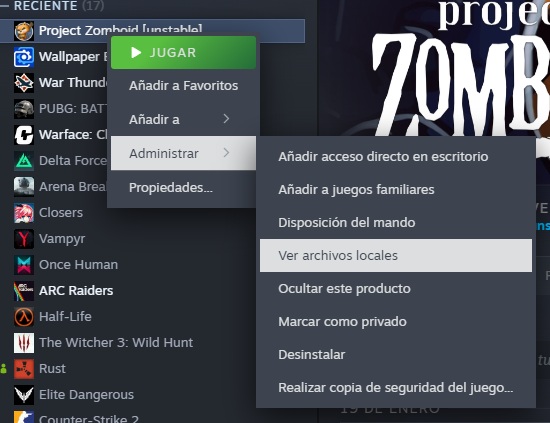
1. Archivos locales
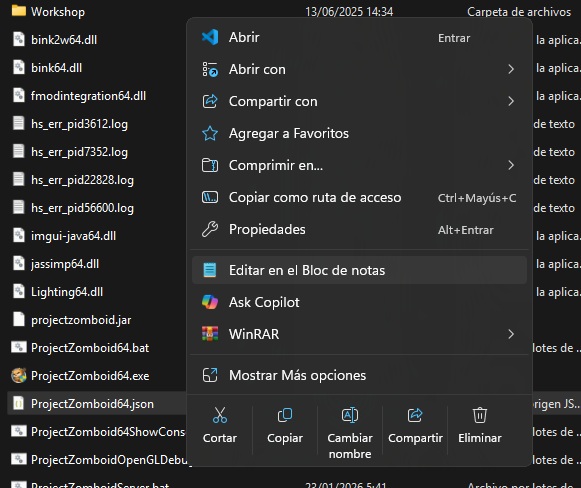
2. Abrir archivo .json
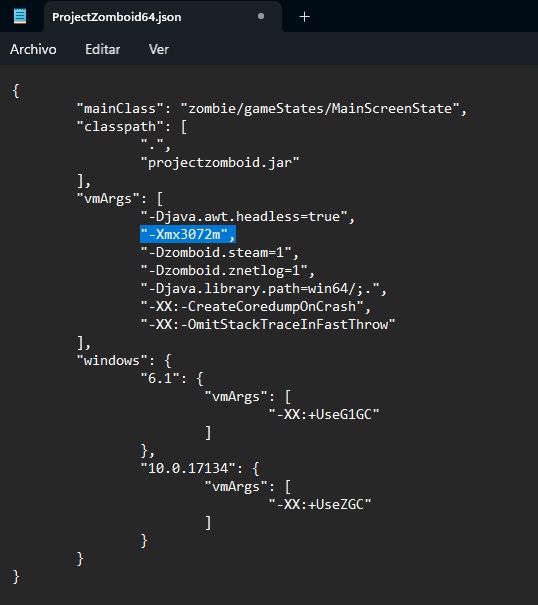
3. Cambiar Xmx
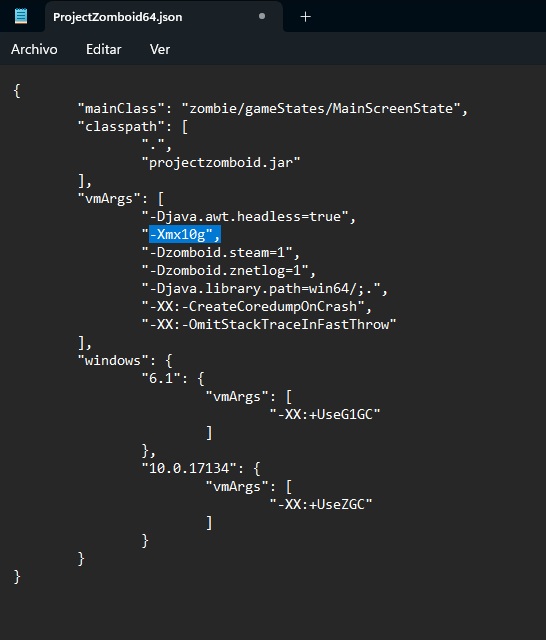
4. Final
Texturas Optimizadas (Sin pérdida de calidad)
Puedes reducir drásticamente los tiempos de carga y el consumo de VRAM usando uno de estos dos métodos:
🚀 Opción A: Instalador Automático
Recomendado: El asistente configura todo por ti.
- Descarga el archivo: Descargar Instalador_Oasis.rar
- Abre el .rar y extrae el instalador (.exe) a tu escritorio.
- Ejecuta el instalador.
🛡️ Si Windows te avisa: Pulsa en "Más información" y luego en "Ejecutar de todas formas". Es 100% seguro.
- Sigue los pasos y asegúrate de seleccionar la carpeta ProjectZomboid.
📂 Opción B: Sustitución Manual
Para quienes prefieren gestionar sus archivos.
- Descarga el paquete: Descargar textures.rar
- Localiza tu carpeta del juego (ej: \common\ProjectZomboid).
- Entra en la carpeta media.
- Sustituye la carpeta textures por la nueva.
- ¡Listo! Ya puedes iniciar el juego.
Acceso al Servidor
Sigue estos pasos para realizar una conexión exitosa a los sistemas de Oasis de Sombras:
- Inicia el juego y selecciona la opción Multijugador.
- Busca nuestro servidor en la lista pública o mediante conexión directa.
- IP: oasisdesombras.es
- Puerto:16261
- Introduce tu nombre de usuario y contraseña para registrar tu perfil.
- Espera a que se complete la descarga del pack de mods oficial.
- Nota de error: Si la descarga se detiene, cierra el juego y vuelve a acceder; la descarga se reanudará automáticamente.
Zonas de Despliegue (Spawn)
Los puntos de inicio son los sectores vanilla de Knox County. Elige tu zona de inserción con cuidado:
- Muldraugh: Alta densidad de recursos industriales y almacenes.
- Rosewood: Acceso rápido a estación de policía y bomberos.
Conclusión
Una vez completados estos pasos, estarás listo para entrar al servidor. ¡Nos vemos en las sombras!